
Atiende una solicitud de reparación
Clasifica una reparación, pide detalles al inquilino, asígnala, fija la visita y ciérrala cuando se revise el trabajo.
Encuentra la solicitud
Las solicitudes de los inquilinos llegan a Mantenimiento. Vistas como Emergencia, Por asignar, Programadas y Por revisar las ordenan según lo que necesitan después.
Para una llamada, algo encontrado en una inspección o un área común, selecciona Abrir trabajo y describe tú el problema.
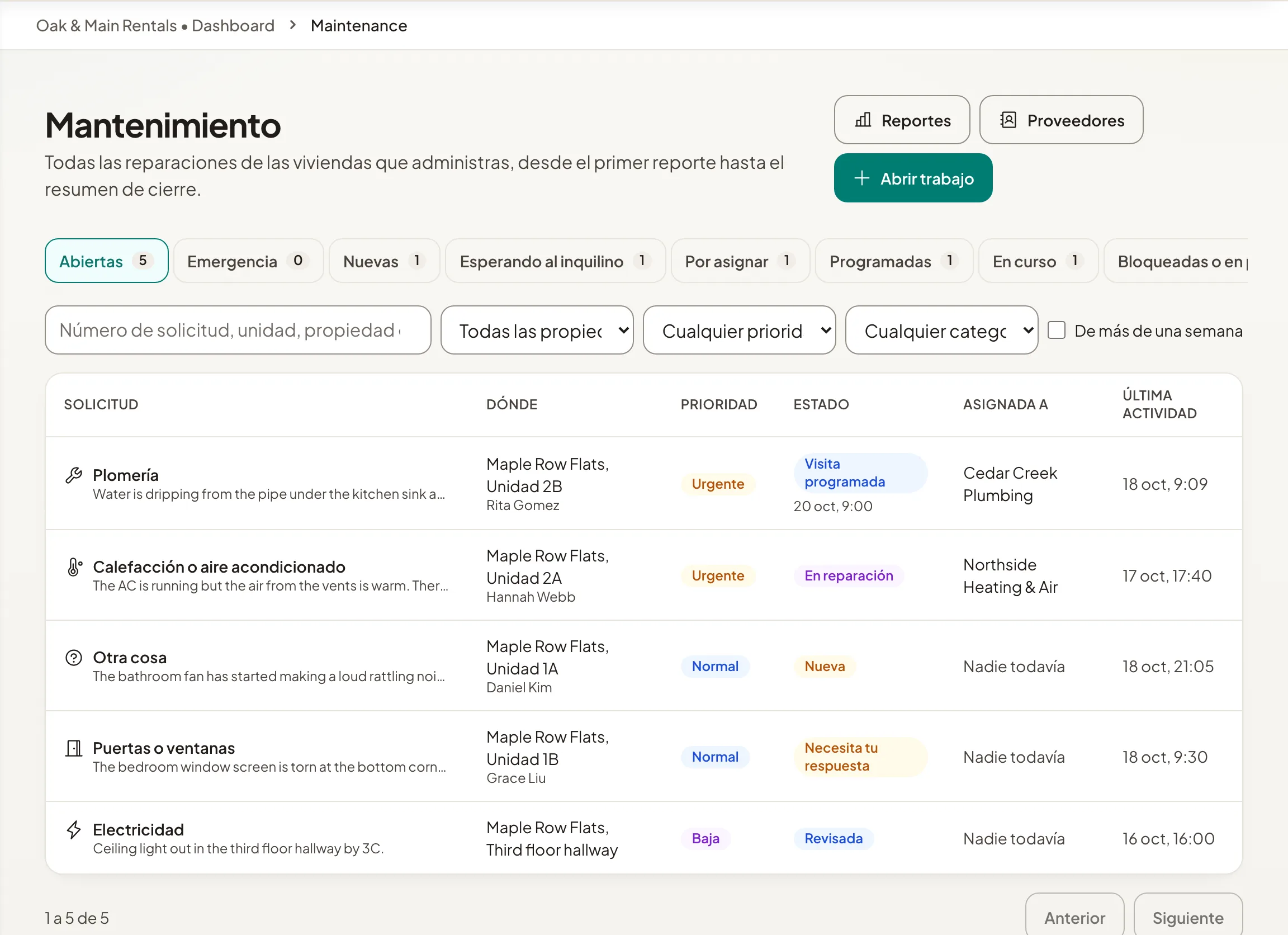
Avanza el trabajo
- Paso 1Abre la solicitud y selecciona Clasificar para fijar la prioridad con la que vas a trabajar, y la categoría si hace falta.
- Paso 2¿Necesitas más detalles? Selecciona Preguntar al inquilino. Le llega tu pregunta por correo, y la solicitud muestra Necesita tu respuesta.
- Paso 3Selecciona Asignar y elige a alguien de tu equipo o a un proveedor.
- Paso 4Selecciona Fijar visita para anotar cuándo se hace el trabajo.
- Paso 5Cuando se reporta el trabajo hecho, selecciona Revisar y cerrar, explica cómo se resolvió y selecciona Cerrar la reparación. El inquilino lee tu nota.
Si el inquilino dice que no quedó arreglado, selecciona Reabrir. Poner en pausa y Cancelar reparación sirven para el trabajo que se detiene.
Quién ve qué
Cuando escribes en una solicitud, eliges a quién va: El inquilino, El proveedor o Solo personal (una nota). Las fotos se pueden compartir con todos, con el proveedor y el personal, o solo con el personal.
Los costos solo los ven las personas cuyo rol incluye los costos de reparación. Nunca se muestran a los inquilinos.